围绕 iPhone Duo 的折痕布局
保留区域、ArrangementView 和铰链角度 API。如何让控件避开折痕,以及什么时候才真正能用上第二块屏幕或第二个窗口。
折痕不是你把屏幕一分为二凭空造出来的第二栏。系统已经知道铰链在哪里、它此刻是否碍事,以及一个主视图和一个次视图应该如何围绕它摆放。你要做的是去问系统,并且只挪动那些否则会落在折痕上的控件。
Apple 的姿态讲座把这叫作“位移”。把元素挪动一小段距离,让它保持可见、可点。相关的控件一起挪。可滚动的内容留在原处:信息流、文章和列表在用户滚动时本来就会自己适应。发送按钮、进度条或浮动操作按钮则不会。
什么时候需要做这些,见设计指南。界面框架上的栏见竖向栏指南。本文讲的是铰链。
要点
- 系统把折痕报告为一块 40 点宽的保留区域,只在手机半折时生效。读取它,永远不要把它算成宽度的一半。
- 只挪动你自己摆放的控件,而且只挪一小段。系统容器本来就会避开折痕。
- 应该分处折痕两侧的两部分内容,放进一个
ArrangementView,导航放在它外面。 - 铰链角度用于随铰链而动的东西,而不是用来决定按钮放在哪里。
- 手机展开时,外屏是留给相机 App 的。
什么工具做什么事:
| 你想要 | 使用 |
|---|---|
| 让按钮、进度条或发送控件避开折痕 | 保留区域,见下文 |
| 让列表与详情、或主视图上的控制面板在折痕处分开 | ArrangementView |
| 让某样东西随着铰链的移动而弯曲、转动或演奏 | onHingeChange,见铰链指南 |
| 手机展开时在外屏上显示内容 | CameraCaptureAccessory,仅限相机 App,见相机指南 |
| 知道手机是合上、展开还是半折 | 先看尺寸类别,再看铰链的 status |
向系统要区域
安全区域描述的是边缘。它不描述铰链,也不描述每一个摄像头开孔。这两者都会以保留区域的形式出现在 GeometryProxy 上,在 UIKit 里则是 UIView 上。
GeometryReader { proxy in
    let folds = proxy.reservedRegions(kind: .division)
    let cameras = proxy.reservedRegions(kind: .occlusion, options: [.includeInactive])
    // region.frame, region.margins, region.isActive, region.id
}
.division 是铰链:一条把屏幕分割为两半的带状区域。.occlusion 则是遮挡屏幕的物理部件,如前置摄像头。每个区域都包含以当前视图坐标系表示的 frame、需要在 frame 周围保持避让的 margins 边距、指示是否当前处于激活态的 isActive 标志,以及在不同坐标空间跨层级稳定的 id。Bleeping Swift 的文章指出,你可以把在一个视图里观察到的区域 id 与在另一个视图中读取的区域对应起来;文章还指出了一个关键参数:在从右到左(RTL)书写的语言环境中,frame 默认会自动镜像反转,因此当你需要屏幕真实的物理绝对坐标时,务必传入 layoutDirectionBehavior: .fixed。
分割区域(Division Region)仅在设备处于半折姿态时才作为激活的布局输入生效。手机完全展平时,控件保留在原有位置即可。Kashif Mehmood 对 Bunny Lau 那篇 Tweed 帖子的纠正是最透彻的概括:姿态(Posture)告诉你的是当前的大致形态,而不是铰链在屏幕上的精确物理接缝。凡是你自行手动定位的组件,都必须读取保留区域;系统级容器则已经原生规避了折痕。
Artem Novichkov 基于 iOS 27.1 模拟器开发了一套示例 App,并记录下了观察到的现象(明确标注为实测观察,非 Apple 文档硬性承诺):
- 分割区域仅在设备半折时激活;完全展平时处于未激活状态(Inactive)。两种状态下其几何 frame 完全一致:宽 40 点,在本身无厚度的折叠中线两侧各有 20 点安全边距。
- 区域数据在首次布局轮次完成之后才会派发提供。必须在
GeometryReader的闭包体内读取它们,以便视图自动响应更新,切勿一次性缓存。Blake Crosley 的实测探针显示,每次启动时闭包体的前 6 到 9 次求值均未读取到任何区域,随后才开始稳定提供完整数据。 - 除非显式传入
.includeInactive,否则默认仅返回激活区域。在完全展开的手机上,折痕体现为未激活的分割区域,内屏摄像头体现为未激活的遮挡区域。 - 侧边竖向栏中的状态栏区域始终是激活的遮挡区域。
- 在合上的外屏上,Artem 最初未观察到任何保留区域;而 Blake 于 10 月 2 日重测时,在外屏上捕获到了两处激活的遮挡区域:前置摄像头与竖向栏上方的状态列。无论你当前测试的构建版本表现如何,务必显式读取区域,切勿做任何写死假设。
切勿将任何交互与保留区域被激活时的具体铰链角度强行绑定。Ihor Malovanyi 先后四次拖动模拟器的铰链滑块,观察到 isActive 分别在 98°、132.5°、132.5° 和 172.6° 时被触发。应始终将该标志位视为当下的实时事实,在其变更时重新执行布局。
使用激活区域来动态微调控件位置;使用未激活区域做更高层级的结构决策,例如在网格中优先选用偶数列,以便在机身弯折时网格列间距能自然对齐折痕中线。Artem 的桌面示例将视觉画面放置在激活分割区域的一侧、控件置于另一侧:笔记本姿态下垂直上下堆叠,书本姿态下横向左右并排。偶数列示例则借助未激活区域,提前将间距对齐到位。面向编程智能体的指南把同样的做法用在对齐折痕的双栏行和分栏视图上,并给出了代码和各姿态下的区域读数。
切勿将铰链位置简单估算为“屏幕宽度的一半”。分屏浏览(Split View)是独立的多任务功能,它确实平分屏幕;而硬件折痕的具体坐标,务必以保留区域报告的数据为准。
在 UIKit 中,状态发生变更时应显式标记布局失效。当折痕在激活与未激活之间切换时,UIHingeInteraction 的回调会触发,那正是触发重新布局的最佳时机。
ArrangementView:当你有两部分内容时
ArrangementView 接收一个主视图和一个次视图,并依据可用空间进行自适应排列。它本质上是一个布局容器,而非导航容器。务必将 NavigationStack 置于其外层;切勿在其内部嵌套 NavigationSplitView,也不要将 ArrangementView 直接放入 List 或 ScrollView。Khoa Pham 从 Apple 官方姿态讲座中提炼出了这条铁律,这也完全契合其 API 设计初衷:Arrangement 自身不提供导航栈能力,且放入可滚动容器内会导致手势与尺寸计算异常。
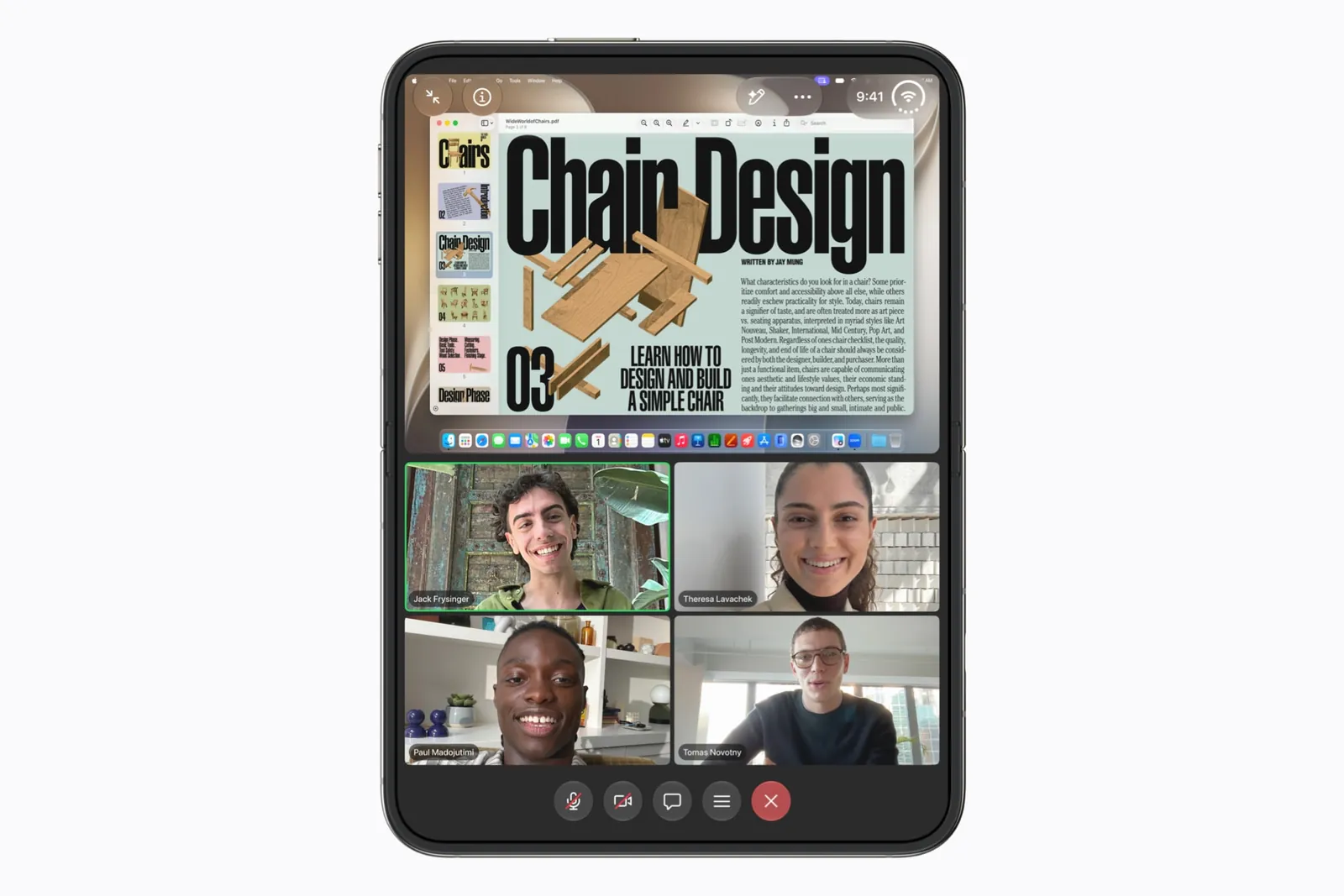
NavigationStack {
    ArrangementView {
        TranscriptView()
            .splitArrangementLayoutRatio(0.4)
    } secondary: {
        PlayerView()
    }
    .arrangementViewStyle(.split.axes([.horizontal, .vertical]))
}
.split 会划分空间:字幕文稿在播放器旁边,列表在详情旁边,或者像上图的 Zoom 那样,一边是共享屏幕,一边是通话中的人。你可以限制方向轴。如果两个视图沿允许的轴放不下,Artem 看到次视图会消失,只剩下主视图。比如在宽屏上只允许竖向分割时就会这样。在书本姿态下,即使会覆盖 splitArrangementLayoutRatio,模拟器也会把分割线放在折痕上,而 Blake 看到分割布局让那条 40 点宽的带状区域空着。做好折痕优先的准备。
.overlay 是另一种样式。次视图铺满容器,主视图浮在上面;手机半折时,两者左右并排。
ArrangementView {
    ResultsPanel()
        .overlayArrangementEdge(.leading)
} secondary: {
    MapView()
}
.arrangementViewStyle(.overlay)
overlayArrangementEdge 是布局不再浮动时面板所占的那一侧。要知道当前是否处于浮动状态,从面板的子视图中读取 overlayArrangementZIndex。Artem 测得主内容的根视图读到的永远是 0。Joshua Cleetus 也踩过同样的坑:从自己根视图读取这个值的面板永远不会收起。大于 0 的值表示你正盖在另一个视图上,应该使用紧凑形式。
struct ResultsBody: View {
    @Environment(\.overlayArrangementZIndex) private var zIndex

    var body: some View {
        if zIndex > 0 {
            ResultsSummary()
        } else {
            ResultsList()
        }
    }
}
UIKit 的对应容器是 UIArrangementViewController,用 state(for:) 代替环境值。你不必把运行良好的 UISplitViewController 换成 UIArrangementViewController。当你已经有两块应该移到折痕两侧的区域,或者主视图上有一个控制面板时,再用它。
角度是用来玩的,不是用来布局的
onHingeChange 报告一个状态(.closed、.partiallyOpen、.fullyOpen)和一个连续的角度。UIKit 的版本是 UIHingeInteraction。没有铰链时返回 nil,在任何不能折叠的手机上都是这样。
.onHingeChange { _, context in
    if let hinge = context.hinge, hinge.status == .partiallyOpen {
        bend = amount(for: hinge.angle)
    } else {
        bend = 0
    }
}
这种写法适合弯音、翻页,或者靠折叠来玩的游戏,不适合“把按钮放到这里”。区域和 arrangement 本来就会跟随铰链,包括铰链正在移动的时候。Artem 的另一条记录是:不要依赖角度更新的频率,也不要依赖度数的精度,这个频率由系统决定。如果只需要姿态,读取 status 即可。传入 isEnabled: false 可以暂停推送,而不必移除修饰符。如何把角度变成一种控件,以及开发者为铰链游戏做的检测器,见铰链指南。
在 Anton 记录的小组实验室笔记中,Apple 的工程师把同样的意思表述为一种偏好:使用最贴合需求的最高层级 API,不要从原始角度入手。那次交流中没有任何 API 能检测哪一面朝下放在桌上。手机两种放法都可能,所以半折布局要设计得两种放法都说得通。
同时使用两块屏幕,以及第二个窗口
大多数 App 从不同时在两块屏幕上绘制内容。外屏和内屏是同一个 App 的两个时刻。例外是相机 App。有活跃的相机会话、并且只在内屏上全屏时,它可以在外屏上为被拍摄的人显示一个 CameraCaptureAccessory,比如 Apple 的提词器示例。代码和规则见相机指南。
为自己的 App 开第二个窗口是内屏专属的功能,外屏无法创建窗口。当新场景会创建失败时,UIWindowScene.ActivationAction 会把自己隐藏起来;在外屏上就是这种情况,而在 iPad 上则不会。两个实例共享 App 存储,包括 AppStorage,它们是同一个 App。
如果你的界面完全是自定义的,上面这些容器都不会替你做这些事,需要检查的布局数量会迅速增加。检查清单会带你逐一过一遍:先在模拟器上试遍每种姿态,再检查落在折痕上的控件。
速查表
| SwiftUI | UIKit | |
|---|---|---|
| 折痕和摄像头在哪里 | GeometryProxy 上的 proxy.reservedRegions(kind:options:) |
view.reservedRegions(kind:options:) |
| 围绕折痕的两部分内容 | 使用 .split 或 .overlay 的 ArrangementView |
UIArrangementViewController |
| 我是否浮在另一个视图上? | @Environment(\.overlayArrangementZIndex),从子视图读取 |
state(for:) |
| 折痕变为生效或未激活 | GeometryReader 的 body 会重新运行 |
UIHingeInteraction |
| 姿态和角度 | onHingeChange |
UIHingeInteraction |
| 展开时的外屏(相机 App) | sceneAccessory 配合 CameraCaptureAccessory |
registerSceneAccessory 配合 UISceneAccessory.cameraCapture() |
| 你的 App 的第二个窗口 | UIWindowScene.ActivationAction,在会失败的地方隐藏 |
同左 |
以上都需要 iOS 27.1 SDK。如果针对 27.0 构建,同样的代码拿不到区域,没有 arrangement 行为,栏也是横向的。
继续阅读
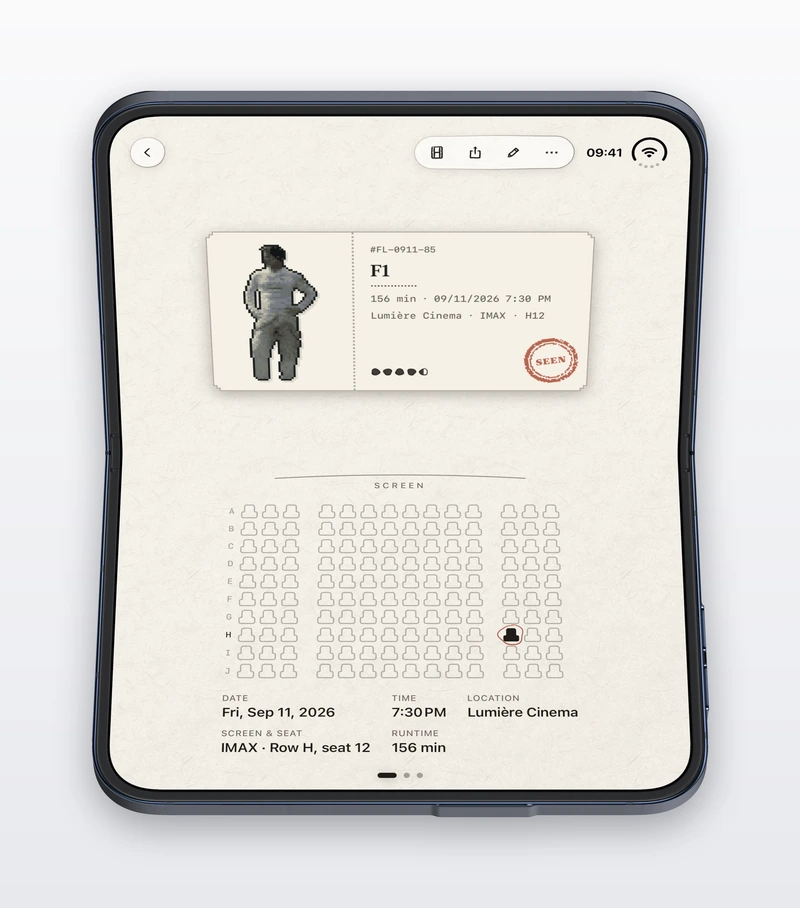
iPhone Duo 各姿态间的过渡动画
展开、合上、旋转和弯折时 iPhone Duo 为你做了哪些系统动效,它留给 App 处理的唯一变化,以及如何为那项变化添加动画。来自对真实 App 的逐帧录屏。
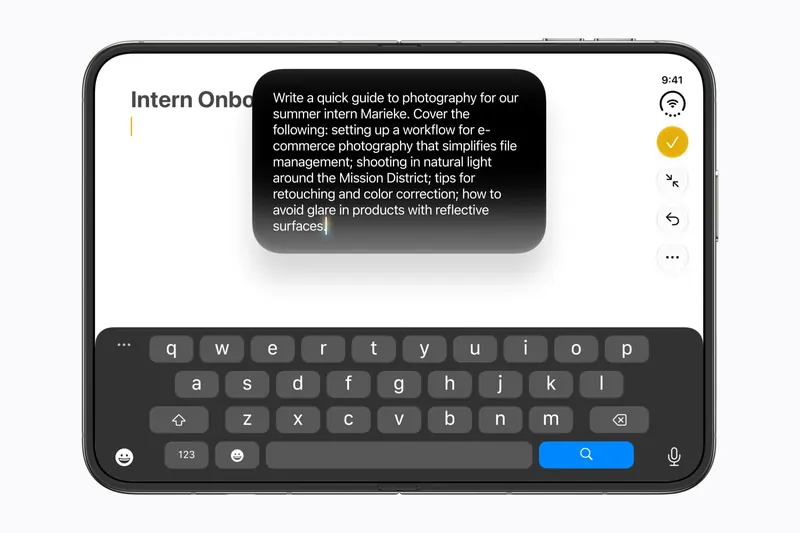
用 React Native、Flutter 和 Web 开发 iPhone Duo
从 React Native、Flutter、网页和 WebView 的角度看折叠屏:每种技术栈免费得到什么、哪些桥接库能暴露铰链和折痕,以及哪些仍然需要 Xcode。